


شهر يناير 2020 بلغ عدد مستخدمى إيميل الياهو 225 مليون مستخدم، وهذا بناء على سهولة استخدام هذا الإيميل ومميزاته الرائعة.
لذلك في هذا المقال ستعرف بالتفصيل (والصور):
- كيفية إنشاء إيميل ياهو جديد بطريقة سهلة على الكمبيوتر.
- طريقة عمل إيميل ياهو على الموبايل من خلال Yahoo Mail.
- شرح واجهة إيميل الياهو بالتفصيل وكيفية استخدامه.
- كيف ترسل رسالة لإيميل آخر، وكيف تستعيد إيميلك إذا نسيت كلمة السر، والمزيد.
لذلك أكمل القراءة لتعرف الخطوات....

- احتل إيميل ياهو الترتيب السادس عالمياً عام 2019 في سوق الشركات المزودة للبريد الإلكتروني.
- الحماية والأمان لحسابك من السرقة أو الاختراق.
- يتوفر إيميل الياهو على مساحة تخزين تصل إلى 1000 جيجا بايت.
- إعداد ردود تلقائية على الرسائل الواردة.
- يمكنك ترتيب وتنظيم الرسائل بحيث تقلل الوقت الذي تقضيه في قراءتها مما يزيد من وقت إنتاجيتك.
- لا غنى عن امتلاك إيميل في العمل على الإنترنت أو أي عمل.
- أي موقع يتطلب وجود إيميل لإنشاء حساب فيه، وإذا أردت إنشاء حساب على بنك باي بال مثلاً فإيميل الياهو مناسب جداً لأنه آمن.
- من شروط الشركات اليوم للتوظيف أن تمتلك إيميل عمل إحترافي وتكتبه في السيرة الذاتية الخاصة بك.
- الاستفادة من المساحة التخزينية الكبيرة للحساب في تخزين الملفات الهامة والتي لا يكفي لها هارد الحاسب.
هذا الشرح منقسم على جزئين، الأول من خلال المتصفح (وهذا الجزء تستطيع تطبيقه على متصفح الكمبيوتر أو الهاتف)، والجزء الثاني على تطبيق ياهو للهواتف الذكية.
- ادخل على موقع ياهو Yahoo لإنشاء حساب ياهو جديد من هنا.

1- اكتب اسمك الأول.
2- اكتب اسم والدك أو اسم العائلة.
3- اكتب الإيميل الذي تريده (مثلاً mostafa.mahmoud777).
4- اكتب كلمة مرور أو باسوورد قوي (حروف كبيرة وصغيرة وأرقام ورموز، مثل GHup$52_18).
5- اختر رمز دولتك واكتب رقم هاتفك صحيحاً.
6- اختر شهر ميلادك واكتب يوم وسنة ميلادك.
7- اكتب النوع ذكر male أو أنثى female أو يمكنك تركها فارغة.
- ثم اضغط "Continue" للاستمرار.
- ثم اضغط على مربع "أنا لست برنامج روبوت" ثم "متابعة".

- الآن تأكد من رقم هاتفك ثم اضغط على "أرسل رمز التحقق عبر رسالة نصية".

- بعد إرسال الرمز المكون من 6 أرقام على هاتفك ستقوم بكتابته ثم اضغط على "تأكيد".

- الآن اضغط على "تم" ومبارك عليك إيميلك الجديد على ياهو Yahoo الذي تستطيع الدخول إليه واستخدامه في أي وقت (يوجد شرح لاستخدام واجهة إيميل الياهو بالأسفل).
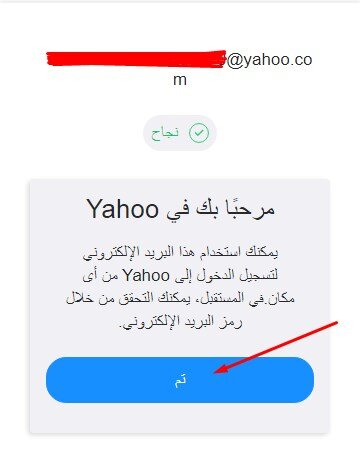
تستطيع الآن استخدام إيميلك بكل سهولة، ثم سننتقل إلى الجزء الثاني الخاص بكيفية عمل إيميل ياهو من الهاتف.
- أولاً قم بتحميل تطبيق ياهو ميل للأندرويد، أو تطبيق ياهو ميل للأيفون.

- بعد فتح التطبيق اضغط على "Sign up":
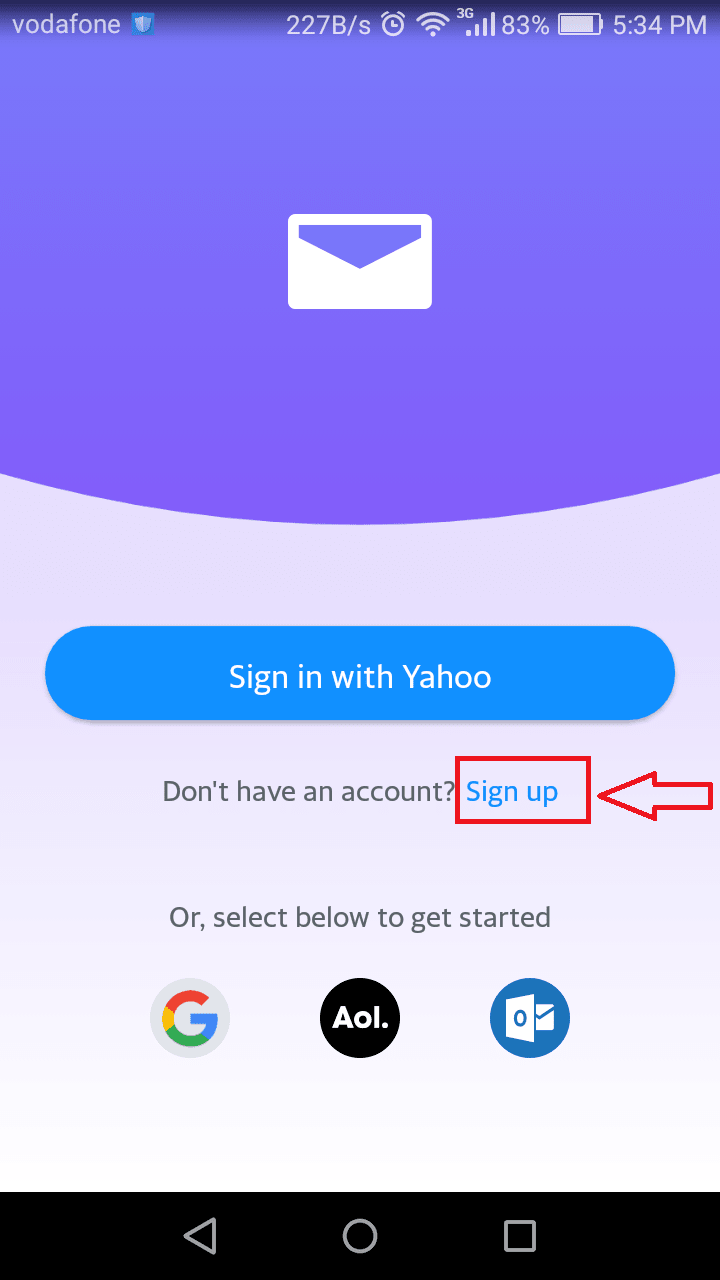
- كما ترى أنها نفس الخانات والمعلومات التي كتبناها عند فتح إيميل ياهو من المتصفح، بعد كتابة بياناتك اضغط على "Continue":

- ثم تأكد من كتابة رقم هاتفك بشكل صحيح ورمز دولتك واضغط على "Text me a verification code":
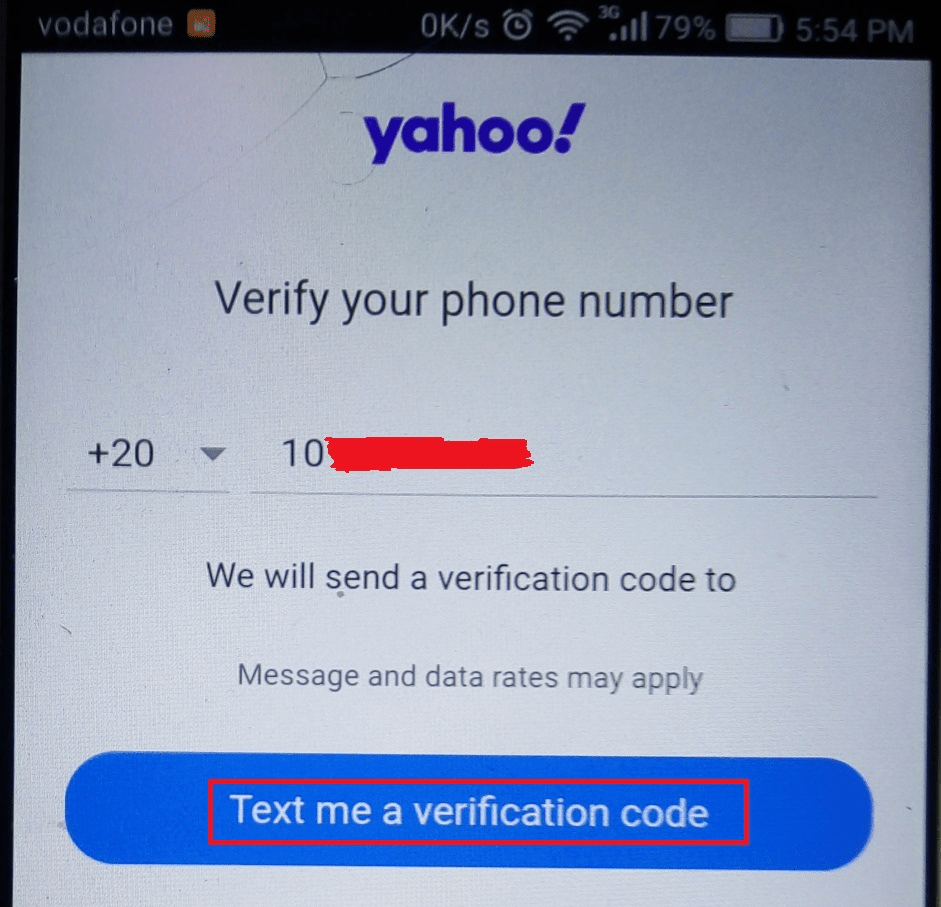
- بعدها سيرسل لك الموقع كوداً من 6 أرقام للتأكد من صحة رقم هاتفك. قم بكتابة الكود ومبارك عليك حسابك الجديد على ياهو.
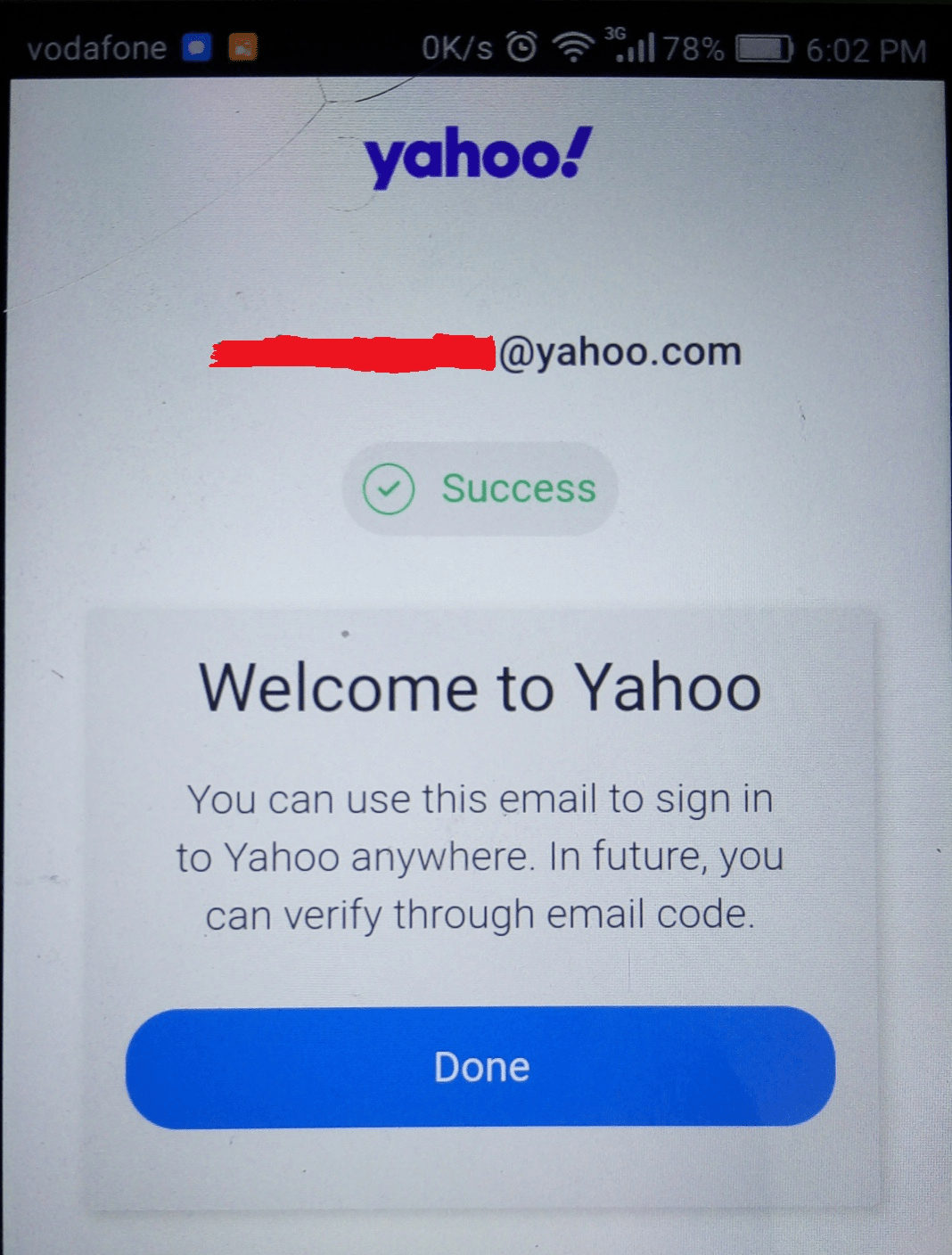
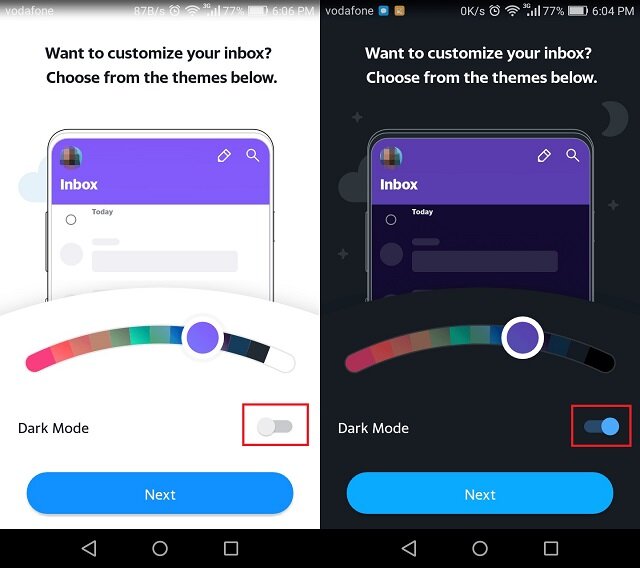
- بعد الضغط على "Done" يمكنك التغيير في ظهور واجهة إيميلك على ياهو، فيمكنك تحريك الدائرة ذات اللون البنفسجي لليمين أو اليسار لاختيار اللون الذي تريد وكذلك زر الوضع المظلم للحفاظ على عينيك، ثم اضغط "Next":
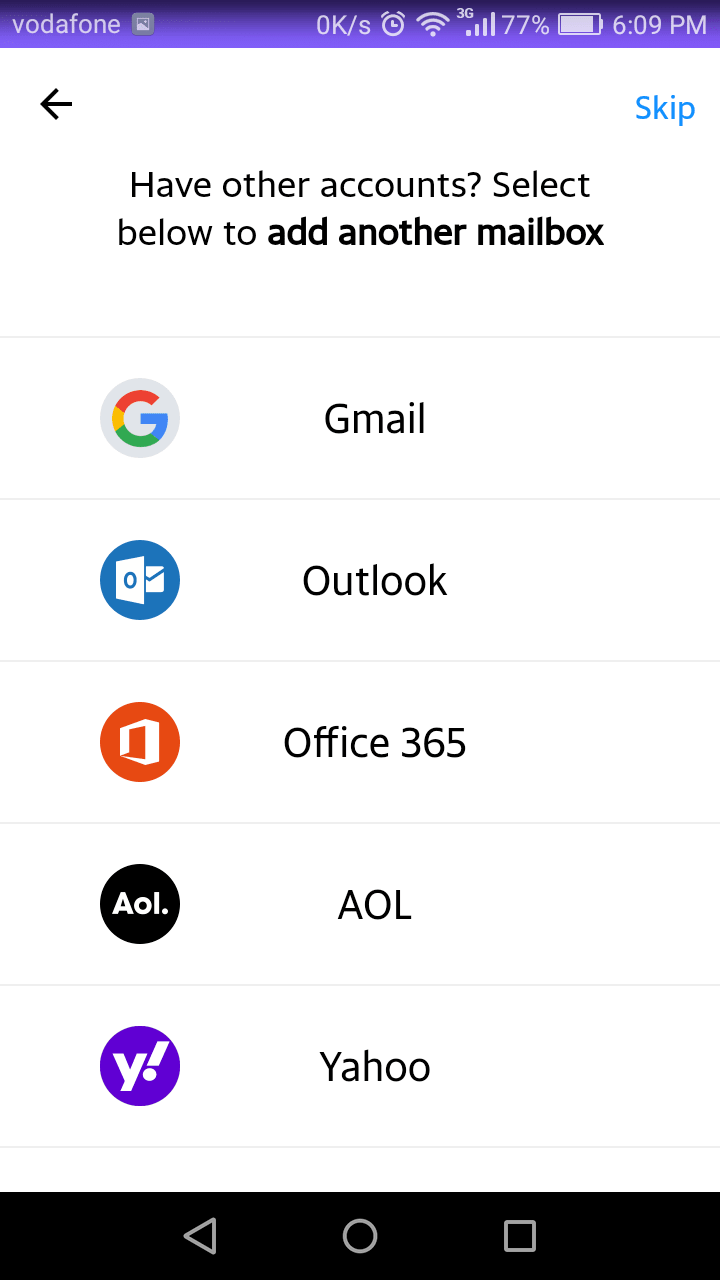
- ثم سيسألك التطبيق هل لديك إيميل آخر تريد إضافته للتطبيق؟ يمكنك اختيار أي مزود إيميل وإضافته أو تضغط على "Skip" لتتخطى هذه الخطوة:
الآن إيميلك جاهز تماماً لإرسال واستقبال الرسائل واستخدامه بشكل كامل.
<blockquote>ملاحظة: احتفظ دائماً بالإيميل والباسوورد لأي موقع تسجل به وكذلك المعلومات الضرورية مثل أسئلة الأمان وغيرها، حتى لا تفقد إيميلك إذا نسيت تلك المعلومات.</blockquote>
تسجيل الدخول من التطبيق سهل فبمجرد فتح التطبيق ستدخل إلى حسابك، لكن لتسجيل الدخول من المتصفح اكتب maktoob.yahoo.com ثم اضغط على "بريد" كما بالصورة:

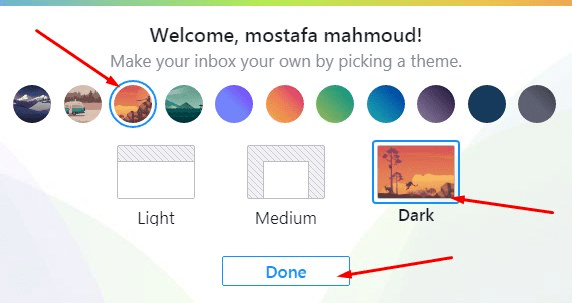
1- بعد الدخول إلى بريد ياهو الإلكتروني سيعرض عليك الموقع تغيير اللون والخلفية واختيار الوضع المظلم أو غيره:
2- العمود الجانبي (هذا العمود به كل الأعمال التي أنشأت إيميلك لتنفذها)، وتفاصيله كما بالصورة:
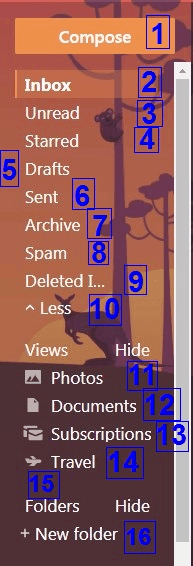
1- Compose ومعناها "كتابة رسالة".
2- Inbox وهي الرسائل الواردة.
3- Unread وهي الرسائل الغير مقروءة.
4- Starred وهي الرسائل المميزة بنجمة (يعني أنت تميزها بنجمة لأهميتها أو ما شابه).
5- Drafts وهي المسودَّات أي الرسائل التي كتبتها ولم ترسلها بعد.
6- Sent وهي الرسائل المرسَلة أو التي أرسلتها أنت إلى الآخرين.
7- Archive وهو أرشيف الرسائل.
8- Spam وهي الرسائل المزعجة والتي غالباً ليست من مصدر موثوق والأفضل عدم فتحها.
9- Deleted Items وهي الرسائل التي حذفتها.
10- Less وهو زر تضغط عليه لإخفاء أو إظهار بعض الصفوف السابقة من العمود.
11- Photos وهي الصورالتي يحتوي عليها إيميلك.
12- Documents وهي المستندات التي يحتوي عليها إيميلك على ياهو.
13- Subscriptions وهي الاشتراكات.
14- Travel وهي خانة مختصة بالسفر.
15- Folders وهي الملفات التي لديك في بريدك الإلكتروني على الياهو.
16- New Folder وهي إنشاء ملف جديد.
- الجزء العلوي من واجهة إيميل الياهو:

1- مربع البحث عن رسائل أو ملفات أو أشخاص داخل إيميل الياهو.
2- من المربع الصغير على اليسار تستطيع تحديد كل الرسائل أو رسائل معينة لتحذفها أو تنقلها أو تحددها كمزعجة، وذلك من خلال الأوامر Archive, Move, Delete, Spam وغيرها.
3- Sort وهو ترتيب الرسائل من الأقدم إلى الأحدث أو العكس، أو إظهار الرسائل المميزة بنجمة في البداية وهكذا.
4- Contacts وهي جهات الاتصال التي تتواصل معها، أي أصدقاؤك ومعارفك وزملاؤك وهكذا.
5- Help المساعدة والإرشاد لاستخدام خدمة Yahoo Mail.
6- Settings Menu قائمة الإعدادات، ومن خلالها تستطيع تغيير الألوان والخلفية وطريقة ظهور الرسائل.
7- Home العودة إلى الصفحة الرئيسية للياهو.
8- عند الضغط على هذه النقاط تظهر لك خدمات ياهو الأخرى.
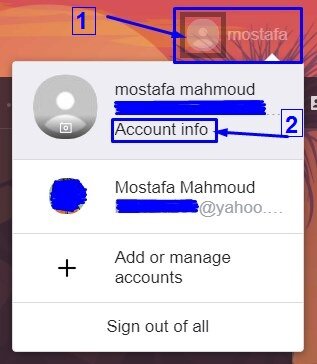
9- عند الضغط على اسمك يمكنك تسجيل الخروج أو تعديل معلوماتك أو إضافة بريد إلكتروني آخر.
اضغط على اسمك ثم "Account Info" كما بالصورة
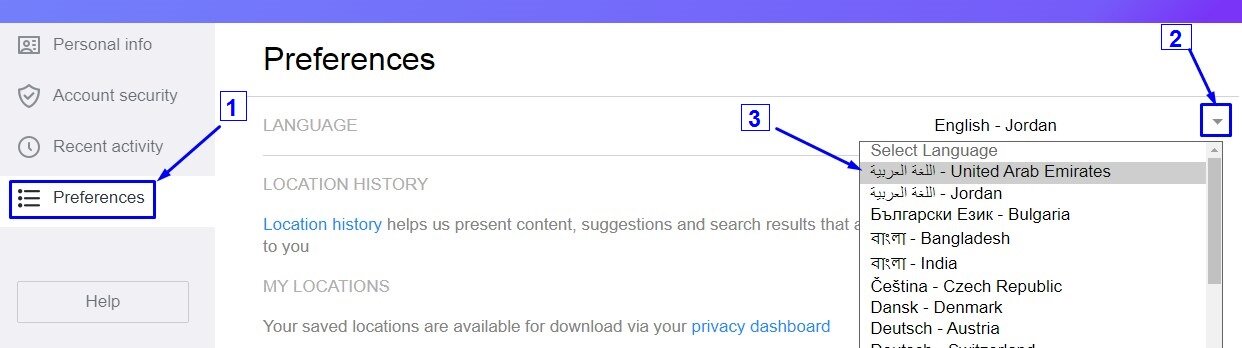
ثم ستنتقل إلى صفحة أخرى، اختر منها "Preferences" ثم اختر اللغة العربية أو أي لغة تريدها:
ملحوظة:
- عند تغيير اللغة اختر اللغة العربية للأردن وليس للإمارات، لأن اختيار اللغة العربية للإمارات يجعل البريد كما هو باللغة الانجليزية.
- يفضل تغيير اللغة من المتصفح وليس من التطبيق لسهولة الأمر، كما أن التطبيق تقريباً لا يتغير إلى اللغة العربية.
1- اضغط على "اسمك" ثم "Account Info" كما فعلنا في تغيير اللغة بالضبط.
2- ستظهر لك نفس الصفحة التي من خلالها قمنا بتغيير اللغة لكن هذه المرة سنضغط على "Account Security" ثم سيوجهنا موقع ياهو إلى إعادة تسجيل الدخول مرة أخرى للأمان.
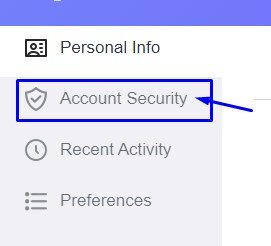
3- اضغط على "Change Password":

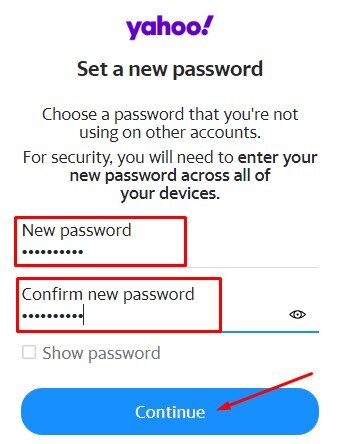
4- اكتب كلمة المرور الجديدة ثم اضغط "Continue":
افتح التطبيق ثم اتبع الخطوات كما بالصورة.

اضغط على "Compose" لإرسال رسالة جديدة إلى أي إيميل تريد حتى لو كان gmail أو hotmail أو يتبع أي خدمة أخرى غير الياهو.
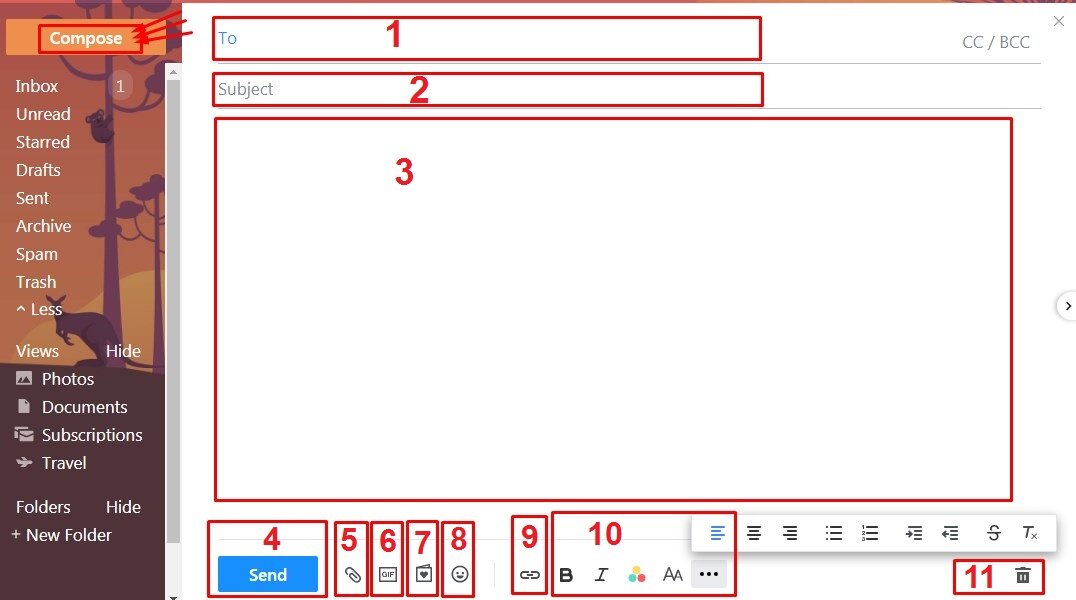
1- اكتب في هذه الخانة الإيميل الذي تريد الإرسال إليه.
2- اكتب عنوان الرسالة.
3- اكتب محتوى الرسالة.
4- زر Send لإرسال الرسالة بعد الانتهاء من كتابتها وتنسيقها.
5- إضافة ملفات للرسالة.
6- إضافة صور متحركة إلى الرسالة.
7- إضافة خلفية ذات أشكال وألوان لرسالتك لتظهر وكأنها مكتوبة على بطاقة.
8- إضافة إيموجيز أو تعابير الوجه.
9- إضافة رابط للرسالة.
10- هذا الجزء خاص بتنسيق محتوى الرسالة.
11- يمكنك حذف الرسالة من هذا الزر.
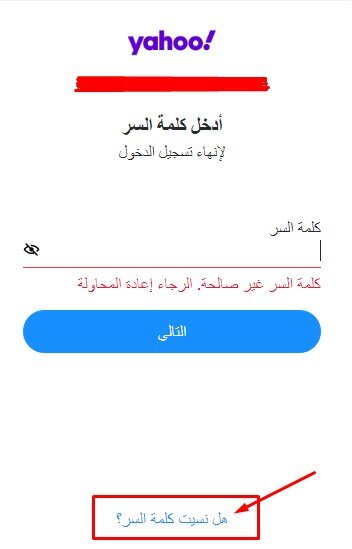
إذا نسيت كلمة المرور فعند تسجيل الدخول ستجد خيار "هل نسيت كلمة السر؟". قم بالضغط عليه ليرسل لك الموقع كوداً إلى رقم الهاتف الذي سجلت به في البداية. وبعدها يمكنك إنشاء كلمة مرور جديدة.
وختاماً:
طريقة عمل إيميل ياهو على الموبايل والكمبيوتر سهلة جداً كما رأيت، ولا غنى لأحد منا اليوم عن امتلاك إيميل على واحدة من أقوى وأقدم خدمات البريد الإلكتروني على الإنترنت (ياهو).
كما يمكنك إنشاء إيميل ياهو جديد بطريقة سهلة كما ذكرنا لك أو لغيرك كلما احتجت إلى ذلك في مشروعك أو عملك.
وإذا واجهت مشكلة في تطبيق الشرح يمكنك التعليق ويشرفنا الرد عليك ومساعدتك.


